phpIPAM - Gestão de IP's, Instalação em Raspberry PI

Introdução

O phpIPAM é um gestor de IP's open-source. Permite através de um browser fazer a gestão de endereços IPv4 e IPv6 de uma forma simples.

Permite: 
  • Fazer a separação de subnets 
  • Suporte para IPv4 e IPv6
  • Visualizar gama de IP's livres
  • Visualizar dados estatísticos
  • Gestão de utilizadores
  • Suporte para autenticação com AD/LDAP/OpenLDAP
  • Notificações por email
  • Importação de IP's de ficheiros XLS/CSV
  • Exportar IP's para XLS
  • Calculadora IPv4/IPv6
  • Pesquisas diversas
Na lista TODO 
  • Updates aos servidores DNS
  • Fazer scan's a subnets

Tutorial

Vamos começar por verificar se temos o apache instalado

netstat -na | grep :80| grep LISTEN

Se estiver à escuta, no próximo passo não há necessidade se instalar o apache, podem igualmente verificar se o Mysql está instalado, verificando o porto 3306

apt-get update


apt-get install apache2 mysql-server php5 php5-gmp php-pear php5-mysql php5-ldap

Configuração do Mysql


Se fizerem uma instalação nova, o instalador pede a password desejada para root, poderão usar este user para aceder à base de dados do phpIpam, no entanto se preferirem usar outro utilizador no Mysql para o phpIpam então tem que criar um user especifico na consola do Mysql

CREATE USER 'phpip_usr'@'localhost' IDENTIFIED BY 'password';

GRANT ALL PRIVILEGES ON phpipam . * TO 'phpip_usr'@'localhost';

FLUSH PRIVILEGES;

Configuração do Apache

É necessário activar o módulo mod_rewrite, executando :

sudo a2enmod rewrite
sudo service apache2 reload

Instalação e configuração do phpIpam

Vamos até o directório do phpIpam para fazer o download do software usando o comando wget.
Caso o endereço mude, podem consultar na página oficial a secção de downloads

cd /var/www
wget http://sourceforge.net/projects/phpipam/files/latest/download

Ao descompactar o ficheiro download,  será criado o directório phpipam 

tar -xvf download

Vamos configurar o acesso do phpIpam à base de dados editando do ficheiro config.php que está em /var/www/phpipam

Deverão ter em consideração o user e password escolhidos na instalação do Mysql

<?php

/*      database connection details
 ******************************/
$db['host'] = "localhost";
$db['user'] = "phpipam";
$db['pass'] = "phpipamadmin";
$db['name'] = "phpipam";

/**
 * php debugging on/off
 *
 * true  = SHOW all php errors
 * false = HIDE all php errors
 ******************************/
$debugging = false;

/**
 *      manual set session name for auth
 *      increases security
 *      optional
 */
$phpsessname = "phpipam";

/**
 *      BASE definition if phpipam
 *      is not in root directory (e.g. /phpipam/)
 *
 *  Also change
 *      RewriteBase / in .htaccess
 ******************************/
define('BASE', "/phpipam/");

?>

A restante configuração é feita acedendo ao phpIpam via browser, no meu caso em 

http://192.168.100.xxx/phpipam/

Adequam o endereço IP para o vosso cenário.
  • Começamos por escolher a opção 1 para que a base de dados no Mysql seja criada de forma automática
  • No segundo passo colocamos o user e password escolhidos previamente para o acesso ao Mysql
  • De seguida escolhemos a password de administrador para aceder à plataforma phpIpam 
  • A partir daqui podemo efetuar o login usando o user admin e password escolhida anteriormente.
A partir daqui estão prontos a usufruir esta fantástica ferramenta.
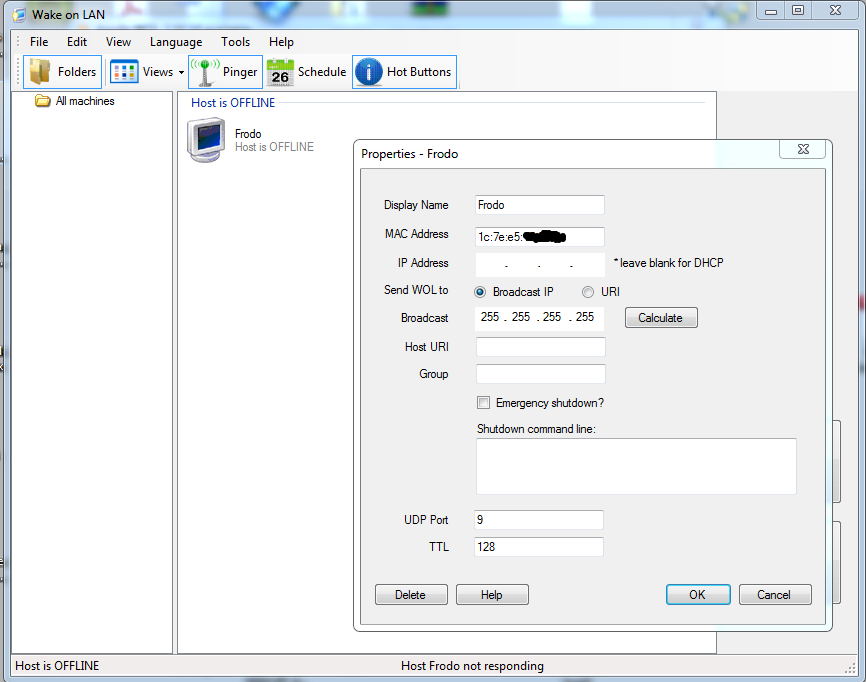



Wake-on-LAN, como usar ?


Wake-on-Lan permite ligar um computador que está electricamente desligado (power off) mas com cabo de rede ligado ao switch. 

De notar que Wake-on-Lan pode ser usado em computadores que estejam ligado fisicamente à rede e não por wireless. 

Como verificar se o computador tem esta funcionalidade ?


Para que o wake-on-Lan funcione, a motherboard do computador tem que suportar esta funcionalidade. Consultando o manual da motherboard, ou navegando nos menus da BIOS poderemos encontrar 'PCI Power up' ou “Allow PCI wake up event”. Praticamente todas as motherboards modernas suportam  esta funcionalidade.


Após activar o WOL na motherboard, para acordar o PC podem usar este software cliente em ambiente Windows, para enviar o pedido WOL. O único requisito necessário, é saber qual é o MAC address da placa de rede do computador que queremos acordar.


Como usamos o MAC address do computador de destino, o WOL só vai funcionar se estivermos no mesmo domínio de broadcast.

Caso estejam ligados à rede remota (onde está localizado o PC a acordar), através de uma VPN Layer3, então uma das soluções passa por criar um script no raspberry onde termina a VPN, colocando no script os comandos necessários para invocar o WOL.

Antes de criar o script, devemos instalar o cliente linux:

sudo apt-get update
sudo apt-get install etherwake

Após instalar o etherwake, podemos executar o comando com o MAC de destino associado:

sudo etherwake xx:yy:zz:11:22:33


Se não quiserem estar a decorar o MAC de destino, podem criar um script com o comando.

pico acorda_frodo.sh

editando o script com a seguinte informação:

#!/bin/bash
echo "Enviando WOL ao Frodo !"
sudo etherwake xx:yy:zz:11:22:33

Após gravar o script temos que dar permissões de execução

sudo chmod o+x acorda_frodo.sh

Para executar o script basta chamar o mesmo da seguinte forma:

./acorda_frodo.sh

Desta forma, o Raspberry é que envia o pedido para acordar o PC, e como estão ambos no mesmo domínio de broadcast, funciona.

Backup ao cartão SD do Raspberry

Hoje é dia de backups aos cartões SD de memória do Gandalf e Saruman, os dois Raspberrys, que tomam conta de diversos serviços de rede cá em casa.

Após 64 dias de uptime, temos pena, mas tem que ser. Nestes 64 dias instalei bastante software que está comprovadamente a funcionar bem e por esta razão, quero fazer um backup integral de cada cartão para um ficheiro ISO. Assim, caso seja necessário, posso repor rapidamente o sistema a funcionar já com as alterações dos últimos 64 dias.

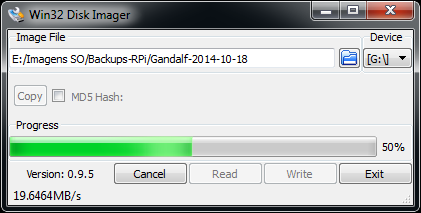
Para fazer o backup integral uso a ferramenta Win32DiskImager que permite tanto fazer backup de cartão, como repor uma imagem ISO no cartão. Hoje vou usar para copiar o conteúdo de cada cartão para um ficheiro ISO no PC.

Antes de mais, devemos parar o Raspberry, fazendo um halt ao sistema com o comando:

sudo shutdown -h now


Após o comando podemos desligar o Raspberry, retirar o cartão e realizar o backup.


No campo "Image File" colocamos o nome do ficheiro (imagem) que vai receber o backup do cartão,
escolhendo depois a opção "Read" que vai ler o conteúdo do cartão para o ficheiro pretendido.


Tornamos a colocar o cartão no Raspberry e liga-lo à corrente e pronto, o Raspberry continua a funcionar, e o  backup está feito e pronto a ser usado caso seja necessário.