Instalação de Raspbian no Raspberry PI

Ora bem, para dar continuidade aos tutoriais, decidi colocar um segundo Rpi na minha rede, de forma a poder criar tutoriais sobre serviços secundários, caso os serviços primários falhem.

Ao projectar uma rede, temos que pensar sempre no pior cenário. Uma rede deve ser redundante, essa redundância pode ter vários aspectos, por exemplo, redundância de serviços, redundância de links de dados  entre Switchs e Routers ou entre Routers, redundância de fontes de alimentação nos servidores, redundância de quadros eléctricos que alimentam as fontes de alimentação, redundância de acesso à Internet, etc etc.
É verdade que os tipos (da massa €€€) dos departamentos financeiros das empresas, não gostam muito de ouvir falar nisto, pois os custos de implementação da rede, aumentam e de que maneira. Mas vejamos, por exemplo uma fabrica que deixe de produzir durante uma manhã, por causa de uma avaria num servidor ou um simples switch, quanto dinheiro pode perder a empresa nessas poucas horas em que a produção para ? Claro é uma questão de fazer contas e tentar convencer os tipos da "massa" das vantagens de uma topologia de rede bem desenhada. 
Sobre este assunto muito haveria para falar e o objectivo deste posto não é esse. 

Vamos então dar inicio ao processo de preparação do novo Rpi

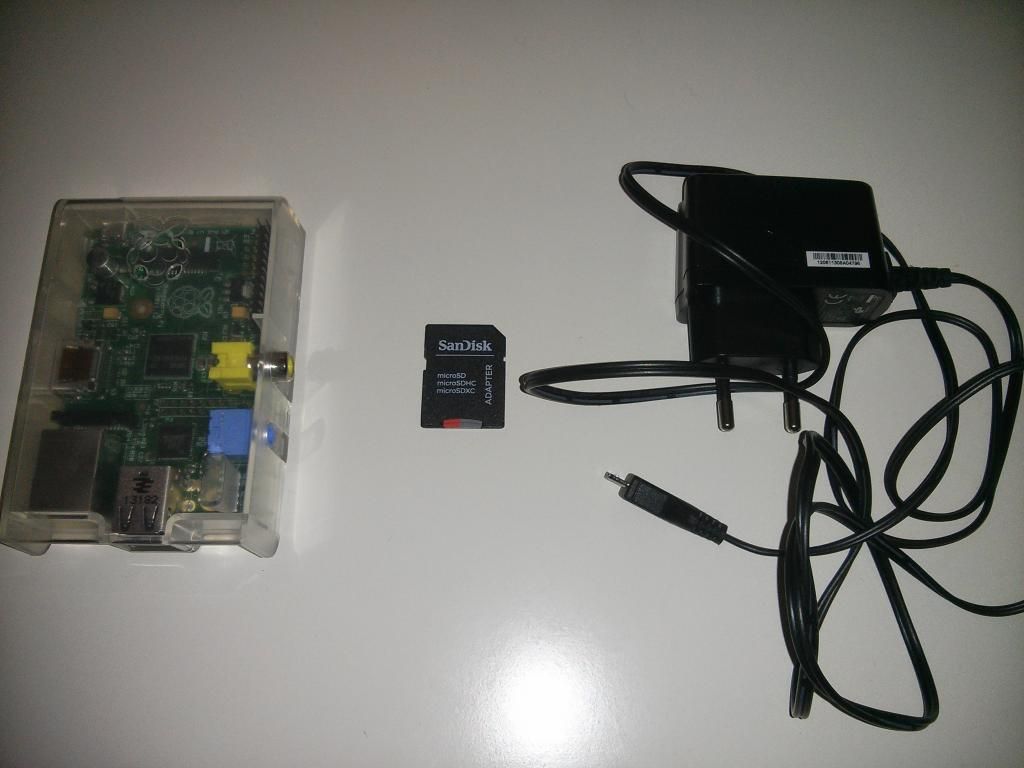
Vamos necessitar claro está de um Rpi, um transformador e um cartão SD.
Relativamente ao SD comprei um Sandisk classe 10 com 16G, ficam mais rápidas a escrita e leitura de dados 

Onde comprar o restante material, não querendo fazer publicidade a ninguém em particular, já comprei 6 Rpi's para mim e colegas e sempre foi na Inmotion e sempre correu tudo bem, dois dias depois o material está em casa, podem encontrar mais barato, mas eu prefiro pagar mais, comprar numa loja Portuguesa e tem um bom atendimento.
Fica por 60€ com Iva. O Rpi, estando ligado 24h por dia consome, mas o consumo é mínimo, comparado com um PC com uma fonte de 350w ou 400w, que vai ter um consumo que varia com a quantidade que componentes ligados na motherboard, pelo que tenho lido na web o consumo do Rpi ligado à rede, anda na ordem dos 1,88W uma diferença abismal comparando com o consumo de um PC "normal".


fazer download da ultima versão do Raspian, indo ao site oficial, escolher a versão Raspbian Debian Wheezy em  http://www.raspberrypi.org/downloads/
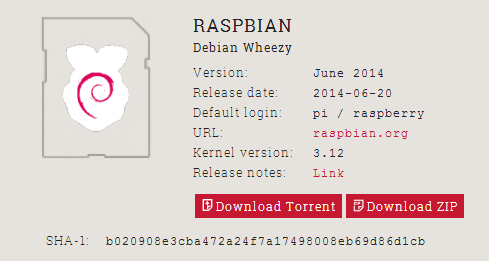


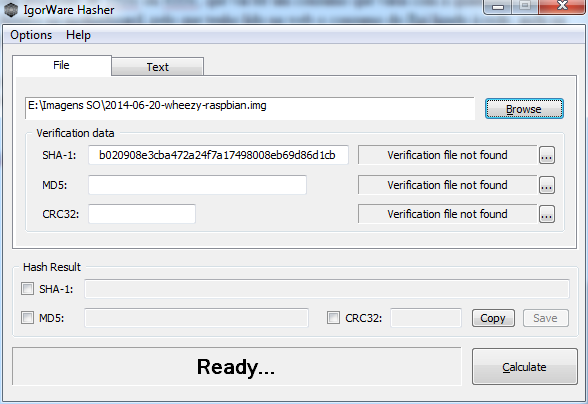
Após o download, convém verificar de o SHA-1 do ficheiro, de forma a garantir que o download correu bem e o ficheiro não está corrompido.
Tenho usado a seguinte ferramenta para fazer este tipo de verificações:

Reparem que o SHA-1 bate certo com o que está no site o que garante que o download correu bem.

Agora vamos copiar a imagem para o cartão de memória.
Para tal uso a ferramenta http://sourceforge.net/projects/win32diskimager/ que permite gravar uma imagem para o cartão, a ferramenta permite também fazer uma imagem do conteúdo do cartão SD para o PC (muito útil para backups depois do Raspian estar completamente instalado e com os serviços funcionais)

Depois de instalado o Win32DiskImager deve ser executado com privilégios de administrador escolhemos a imagem do raspian, a drive onde está o SD e a opção write
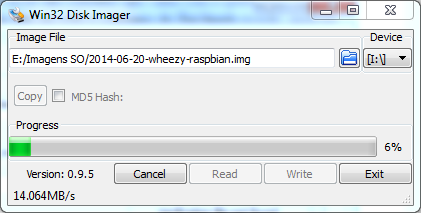

Caso queiramos realizar um backup do SD, então escolhemos a drive do SD, escolhemos a pasta de destino, o nome da imagem de backup e a opção read.

Próximo passo é ligar o equipamento, tem duas hipóteses, 
  • ou ligam um teclado usb e um monitor ao Rpi para fazer as configs iniciais, 
  • ou fazem como eu fiz, no Gandalf (servidor DHCP da minha rede) fiz o seguinte comando
    • sudo tail -f /var/log/syslog para ver qual o ip atribuído ao Rpi acabo de ligar à rede

O IP oferecido pelo Gandalf foi o 192.168.100.246

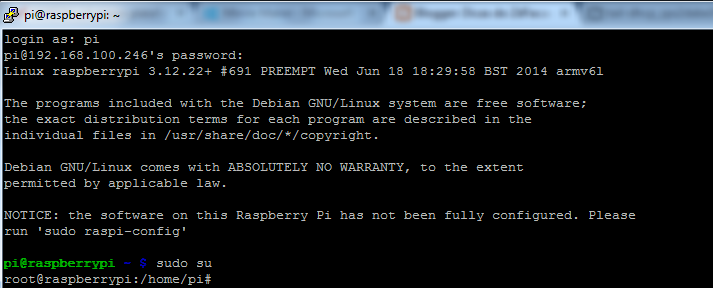
A partir daqui é aceder ao novo Rpi via putty com protocolo SSH
Login: pi
Password: raspberry

Um cartão SD tem um tempo de vida limitado ao numero de escritas/leituras efectuadas no mesmo, por isso um dos procedimentos que faço para aumentar a longevidade do SD é desabilitar o swap no cartão.
Mas o que é o Swap ? é uma forma de usar parte do SD como memória volátil, para aumentar o tamanho da memória RAM, é verdade que o Rpi só tem 512Mg de RAM, mas para o serviço que vai ter, chega e sobra !
Para tal :


De seguida um rebootzinho não lhe faz mal nenhum ... :-)
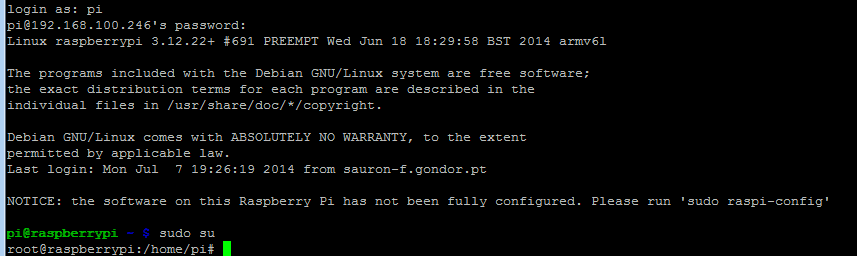

Como podem reparar o login tem um notice a avisar que o Rpi não está totalmente configurado
vamos executar comando sudo raspi-config

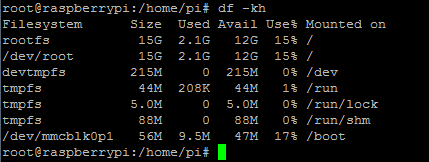
se repararem no output do comando df -kh verão que a temos uma partição montada em / que tem apenas 3Gb de tamalho, ora o cartão é de 16Gb


com o raspi-config vamos redimensionar a partição deforma a usar todo o espaço disponível no SD
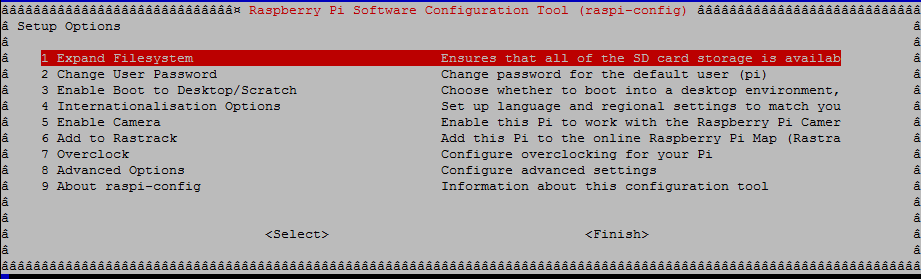

é necessário um reboot após o expand
vejam a diferença
De seguida vamos aplicar a opção 7 (Overclock) pois não queremos preguiçosos cá em casa a trabalhar a 700Mhz
tenho lido em alguns forums que até aos 950 Mhz os Rpi têm-se demonstrado estáveis. Não vou abusar e escolher a opção Medium, 900Mhz, a garantia do fabricante não se perde ao fazer overclock.
Depois do reboot podemos fazer o comando vcgencmd get_config arm_freq para verificar se ficou aplicada a opção escolhida.

e por ultimo vamos às opção 4 defenir as opções regionais para o nosso Rpi escolham pt_PT.UTF-8 UTF-8  na opção de Locale, as restantes opções são intuitivas.

Relativamente ao hostname escolhido, será saruman para mudar o hostname do Rpi basta seguir este tutorial

E finalmente o que falta fazer ? eu costumo dizer aos meus alunos que um servidor não deve receber IP por DHCP pois se o serviço DHCP falha, o servidor fica inacessível, um servidor deve ter um IP fixo configurado.

o IP  192.168.100.246 era deste Rpi quando estava com XBMC, vou reaproveitar este IP, mas retirar a sua entrada fixa no serviço DHCP do Gandalf.

como reconfigurar o endereço IP para estático ?
editando o ficheiro /etc/network/interfaces

Antes:
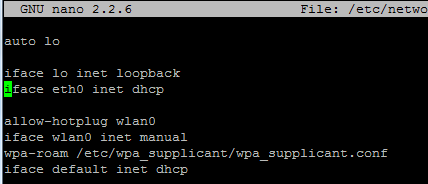

Depois:


Finalmente editar o ficheiro /etc/resolv.conf para usar como DNS primário o Gandalf


Vamos fazer um ultimo reboot para ver se tudo corre como planeado.

Voltar a fazer putty e mudar a password do user pi para uma que não a por defeito.

E penso que está tudo ... se tiverem dúvidas, vão perguntando !


Chromecast ou XBMC no Raspberry ?


Há duas semanas chegou cá a casa o famoso Chromecast da Google. 

Tendo em conta o uso que eu dava ao XBMC, penso que para a utilização que lhe dava, o Chromecast supera o XBMC, volto a repetir, para a utilização que lhe dava !

O XBMC no raspberry na minha opinião é um pouco lento, pelo menos a versão anterior (não me dei ao trabalho de fazer upgrade para a mais recente).

No XBMC instalei o famoso add-on da minha casa digital que traz montes de fontes de streaming.
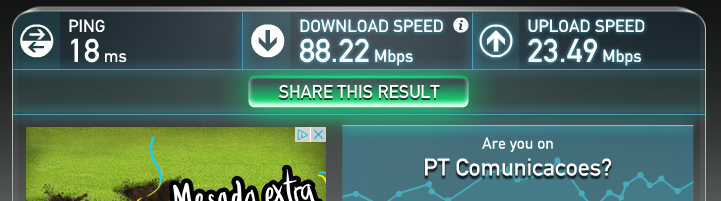
A qualidade de alguns dos streams disponíveis deixa muito a desejar, e as paragens eram constantes (imaginam do que estou a falar ...)  e posso garantir que a culpa não é da minha net, pois tenho fibra a 100Mb, e garanto que o download bate quase sempre entre os 90/97 Mbps, neste aspecto tenho que dar a mão à palmatória, o serviço Fibra da MEO é excelente.


Neste teste de velocidade tinha vários equipamentos a aceder à net, e não apenas o meu portátil e mesmo assim foi aos 88 Mbps.


Pois bem, o XBMC foi de vela, vou aproveitar o segundo Raspberry para instalar Raspbian e usar para instalar/configurar/testar mais tutoriais de serviços de rede.

O Chromecast surprendeu-me pela positiva, é muito fácil de instalar, e muito cómodo de usar. um gaijo está sentadinho no sofá com o Nexus 4 na mão a transmitir youtube, fotos do Google+, Redbull TV, Plex na TV.

A tal aplicação para android que começa por "W" e acaba em "A" ? pois também faz cast para o Chomecast o que poderá ser interessante para quem não se importa de cometer ilegalidades (não é o meu caso) Filmes ? só no Cinena, fica barato, imaginem uma família de 3 pessoas, pipocas e bebidas dá uma média de 25€ é barato não é ... :-P

A partir do PC é possível adicionar a extensão Google Cast ao browser Chrome e transmitir video para o Chromecast, inclusivamente filmes que estejam no PC com a extensão "Videostream for Google Chromecast" (existem outras que não testei).

O mais interessante é que o streaming passa direto pelo Chromecast, apenas definimos o que queremos ver, podendo continuar a usar o smartphone ou tablet para fazer outras coisas ...

"Cada cabeça sua sentença" a minha está dada :-)

A Google vende o equipamento para Portugal pela Play Store, o preço são 38€ com os portes. Enviam a partir de Dublin, demorou 10 dias a chegar.


Servidor DNS Primário

Antes de mais, para que serve o DNS (Domain Name Server). Sem este serviço a Internet simplesmente não funcionaria. O DNS permite disponibilizar nomes e endereços de maquinas e serviços de rede.
Muito resumidamente o DNS traduz um nome num IP e o Reverse DNS faz o contrario, verifica se aquele IP está realmente associado a determinado nome ( técnica muito usada para os servidores de mail MTA se protegerem contra spam)

Qualquer ativo de rede deve ser configurado como um cliente de servidor DNS, por exemplo a google disponibiliza este serviço com o seu DNS primário em 8.8.8.8 e secundário em 8.8.4.4

Convém saber que o DNS funciona de modo hierárquico distribuído. Ao ser distribuído, além de garantir uma forte redundância, permite que a delegação de gestão de domínios seja feita por entidades responsáveis por cada domínio. Como o serviço é distribuído, a informação de cada domínio fica disponível globalmente na Internet.

O topo da pirâmide é constituído por 13 servidores denominados de Root Servers que estão no topo, se quiserem ler um pouco mais sobre isto consultem a wiki

Abaixo dos ROOT Servers estão os TLD (Top Level Domains) por exemplo .com, .gov, .pt, .fr , etc


Neste tutorial vou exemplicar como instalar e configurar um servidor DNS. Neste exemplo vou configurar apenas um domínio (Zona), mas um servidor DNS pode alojar vários domínios.

Cá em casa a rede tem muitas máquinas, cada uma terá o seu nome resolvido em IP recorrendo ao serviço de DNS.

O domínio escolhido é gondor.pt, por exemplo o meu portatil terá o nome sauron.gondor.pt associado ao ip 192.168.100.1

Antes de instalar qualquer aplicação, devemos fazer o update à source list de pacotes passiveis de serem instalados via apt-get

 apt-get update

De seguida podemos instalar os pacotes bind9 e dnsutils (para obter a ferramenta dig)

apt-get  install bind9 dnsutils

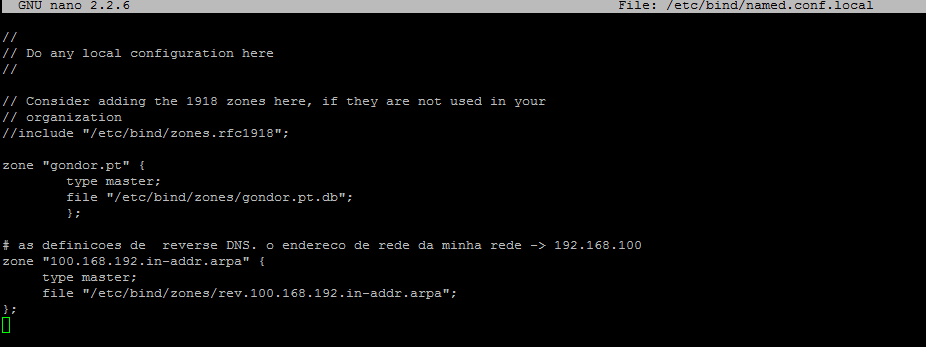
Em primeiro devemos criar a zona gondor.pt 

pico /etc/bind/named.conf.local


Repare que a configuração tem duas zonas, gondor.pt e as definições de reverse DNS, 

DNS reverso (ou resolução inversa) é um mecanismo que permite verificar se um computador que diz ser um servidor específico, é ou não quem diz ser, isto é, permite verificar se alguém se uma maquina se está a fazer passar por outra. Quando mails de spam, vírus e afins são enviados na internet, eles não tendem a usar seus nomes reais e e-mails. Para reduzir a quantidade de spam, muitos servidores de correio usam o DNS reverso para confirmar que o servidor (MTA) que está a entregar o email é o genuíno.

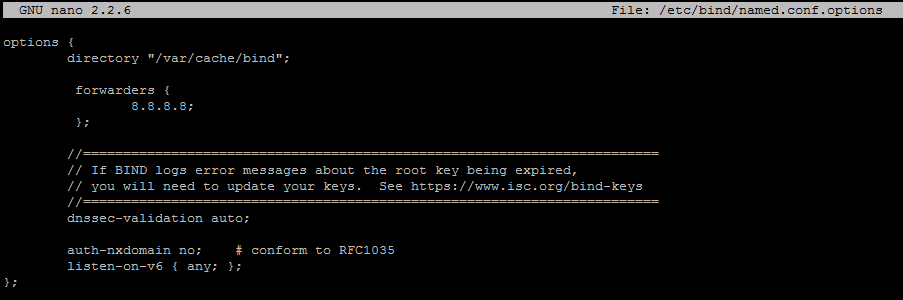
De seguida vamos configurar a opção de forwaders, para que serve ? visto que agora temos o nosso próprio servidor de DNS em casa, ele só serve para ser SOA do domínio gondor.pt (que não funciona na internet), ora e os restantes domínios ? neste caso quando receber uma query de DNS à qual o nosso servidor DNS não sabe responder, vai questionar o servidor DNS configurado no forwarders (o endereço ip 8.8.8.8 é da google)

pico /etc/bind/named.conf.options


Vamos então dar inicio à configuração da zona gondor.pt

Por opção prefiro criar uma pasta zones dentro de /etc/bind

sudo mkdir /etc/bind/zones

Preparação do ficheiro de configuração da zona gondor.pt

sudo  pico /etc/bind/zones/gondor.pt.db


Alguns aspectos a ter em consideração na preparação deste ficheiro:

  • o serial, no meu caso gosto de usar ano-mês-dia-versãododia, usando esta técnica, garantimos que sempre que o ficheiro for alterado, irá ficar com um numero superior, isto é importante para a propagação da zona, o numero de série serve para os que os servidores secundários da zona, saibam que houve uma alteração na zona (num proximo post irei explicar como configurar um servidor DNS secundário)
  • Resource records
    • SOA - Start of Autority - Identificação de cabeçalhos de zona
    • NS - Name Server - Definição de servidores DNS (master ou slave)
    • PTR - Pointer to name - Associação de um endereço a um nome (mapeamento inverso)
    • MX - Mail Exchanger - Definição de servidores de correio electrónico
    • A - Address - Associação de um nome a um endereço IPv4
    • AAAA - IPv6 address - Associação de um nome a um endereço IPv6
    • CNAME - Canonical Name - Definição de nomes alternativos para servidores
    • TXT - Text information - Definição de informação textual sobre o domínio
    • HINFO - Host Information - Definição de informação sobre um servidor
Após editar a zona, podemos fazer o seguinte comando para verificar a sintaxe do ficheiro antes de reiniciar o serviço propriamente dito:


Agora vamos focar-nos na resolução inversa do domínio gondor.pt criando o ficheiro rev.100.168.192.in-addr.arpa

atenção que a minha LAN é 192.168.100.0/24 devem mudar o terceiro octeto para ficar de acordo com a vossa rede.
por exemplo, se a rede onde o servidor DNS está inserido tivesse o endereço de rede 192.168.1.0/24, então o nome do ficheiro seria  rev.1.168.192.in-addr.arpa

De notar que como estamos num ambiente laboratorial, o todo o endereçamento usado é privado, o que não faz sentido num servidor que hospeda configurações de domínios na Internet.

Abaixo fica o exemplo do ficheiro da resolução inversa do meu domínio:


Vamos então iniciar o serviço:


Ao mesmo tempo em outra janela do putty podemos analisar os logs do arranque do serviço :


Podemos ver que tanto a zona gondor.pt como a zona de resolução inversa da lan 192.168.100 "carregaram" sem erros

De seguida vamos alterar o ficheiro /etc/resolv.conf para passar a usar o nosso servidor DNS para resolução de nomes em ip's


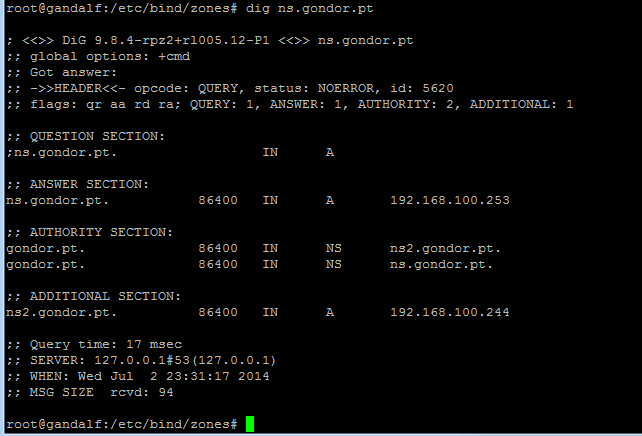
Falta fazermos alguns testes para verificar o correcto funcionamento da resolução de nomes

Exemplo a ns.gondor.pt


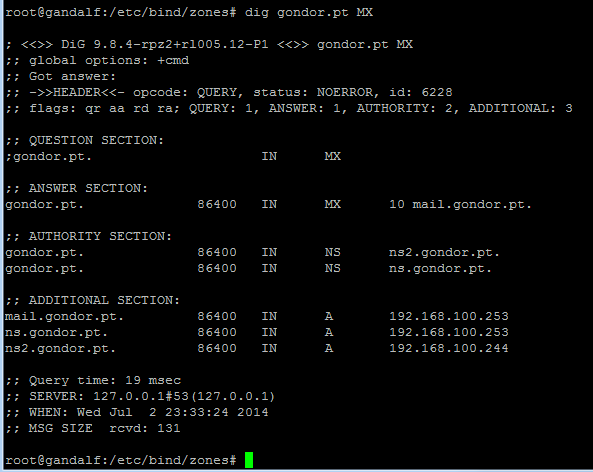
Por exemplo, verificar o MX record para o domínio


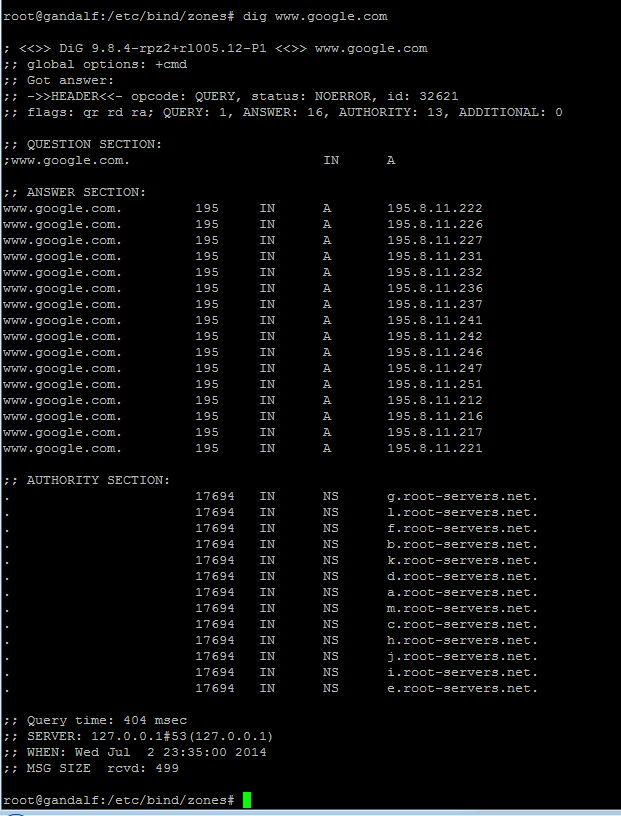
Verificar se o nosso servidor DNS tem o forwarders bem configurado, neste caso fazendo o dig a www.google.com que é um domínio que não está configurado no nosso servidor


Outra forma de teste recorrendo ao comando host


Como testar se a resolução inversa está bem configurada ?
usando a opção -x ao ip ex: dig -x 192.168.100.252 como podem ver a resposta PTR aponta o IP para o nome nazgul.gondor.pt


Penso que não me esqueci de nada ... num próximo post irei ensinar a configurar o servidor secundário de DNS para o caso de o primário falhar.